

새 클라이언트가 다급한 목소리로 전화했습니다. “이메일이 안 돼요. 최대한 빨리 고쳐 주세요.”
클라이언트가 웹사이트 제작을 의뢰해서, 작업 환경을 위해 예전 도메인 이름을 제 호스팅 서버로 연결했는데 그의 이메일이 먹통이 되었습니다. 예전 도메인의 이메일(예: client@domain.com)이 있다는 말은 한 번도 하지 않았습니다. 몇 분 동안 당황했지만, 다행히 그의 이메일이 G Suite(현재 Google Workspace)에 연결되어 있다는 것을 알아냈습니다.
여기서는 나만의 도메인(예: you@yourowndomain.com)의 이메일 한 개 또는 전체의 DNS 설정을 바꾸는 방법을 알려 드립니다. 이 설정은 도메인 업체의 설정 탭에 있으며 보통 “Advanced DNS”나 “DNS 관리”라고 부릅니다. 호스팅 업체의 설정 탭에서는 “Zone Editor”라고 부르기도 하며, 도메인이 호스팅 서비스에 연결되어 있다면 그곳에서 수정할 수 있습니다.
DNS의 MX 레코드 지우기
먼저 MX 레코드(Mail Exchange 레코드)가 있는지 확인하세요. 있다면 삭제하세요.
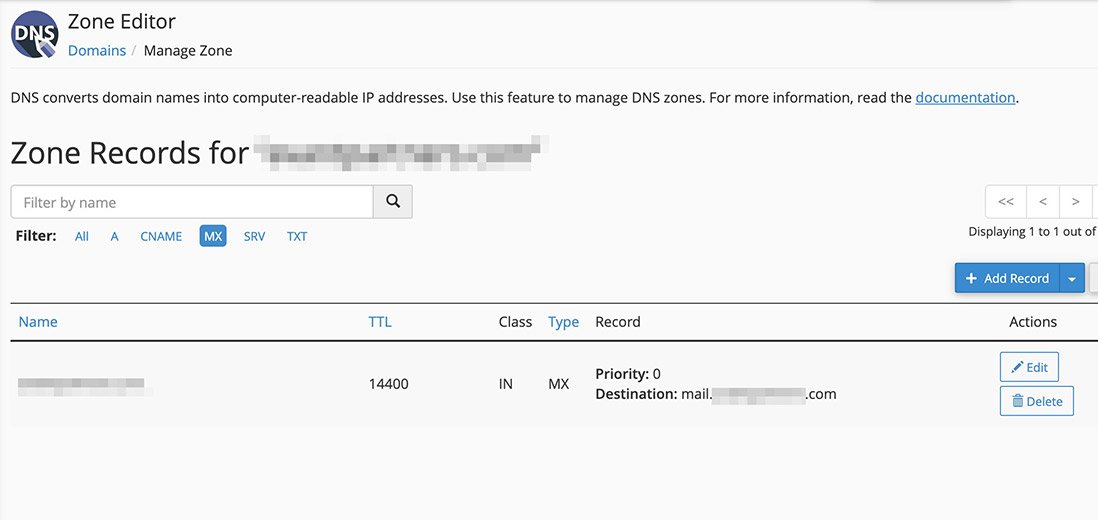
저는 cPanel에서 “우선순위: 0”, “mail.MYDOMAIN.com”인 MX 레코드를 삭제했습니다. DNS에 MX 레코드가 하나도 남아 있지 않은지 확인하세요.
DNS에 Google Workspace / G Suite MX 레코드 추가하기
Google Workspace / G Suite가 제공하는 아래 5개의 MX 레코드를 추가하세요.
| 이름 | TTL | 유형 | 우선순위 | 대상 |
|---|---|---|---|---|
| 비워 두거나 @ | 기본값 | MX | 1 | aspmx.l.google.com |
| 비워 두거나 @ | 기본값 | MX | 5 | alt1.aspmx.l.google.com |
| 비워 두거나 @ | 기본값 | MX | 5 | alt2.aspmx.l.google.com |
| 비워 두거나 @ | 기본값 | MX | 10 | alt3.aspmx.l.google.com |
| 비워 두거나 @ | 기본값 | MX | 10 | alt4.aspmx.l.google.com |
예시
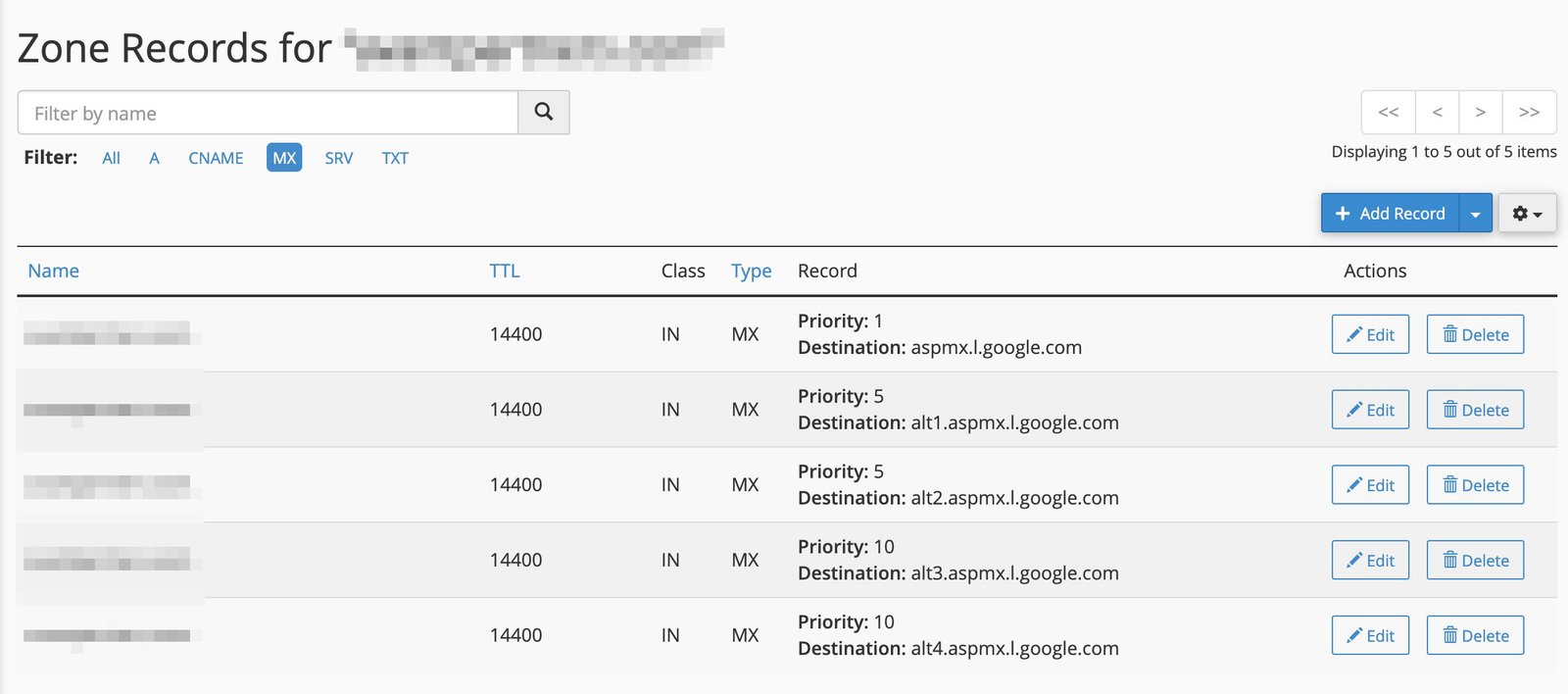
DNS 레코드를 저장하는 즉시 내 도메인의 모든 이메일이 Google Workspace / G Suite를 거쳐 Gmail 받은편지함으로 들어옵니다.