

Mein neuer Kunde rief mich dringend an: „Meine E-Mail funktioniert nicht mehr. Bitte behebe das so schnell wie möglich.“
Mein Kunde hatte mich gebeten, seine Website zu erstellen. Deshalb hatte ich seinen alten Domainnamen als Arbeitsumgebung auf meinen Hosting-Server gelegt, und seine E-Mail funktionierte nicht mehr. Die E-Mail unter seiner alten Domain (z. B. kunde@domain.com) hatte er nie erwähnt. Ich geriet ein paar Minuten in Panik, fand aber zum Glück heraus, dass seine E-Mail mit G Suite (heute Google Workspace) verknüpft war.
Hier zeige ich dir, wie du die DNS-Einstellungen für eine einzelne E-Mail-Adresse oder für alle E-Mail-Adressen deiner eigenen Domain (z. B. du@deinedomain.com) änderst. Diese Einstellung findest du im Einstellungsbereich deines Domain-Anbieters, meist unter „Advanced DNS“ oder „DNS verwalten“. Manchmal heißt sie im Bereich deines Hosting-Anbieters „Zone Editor“; dort kannst du sie ändern, wenn deine Domain mit einem Hosting-Dienst verknüpft ist.
Entferne die MX-Einträge in deinem DNS
Prüfe zuerst, ob MX-Einträge (Mail-Exchange-Einträge) vorhanden sind. Wenn du welche findest, entferne sie.
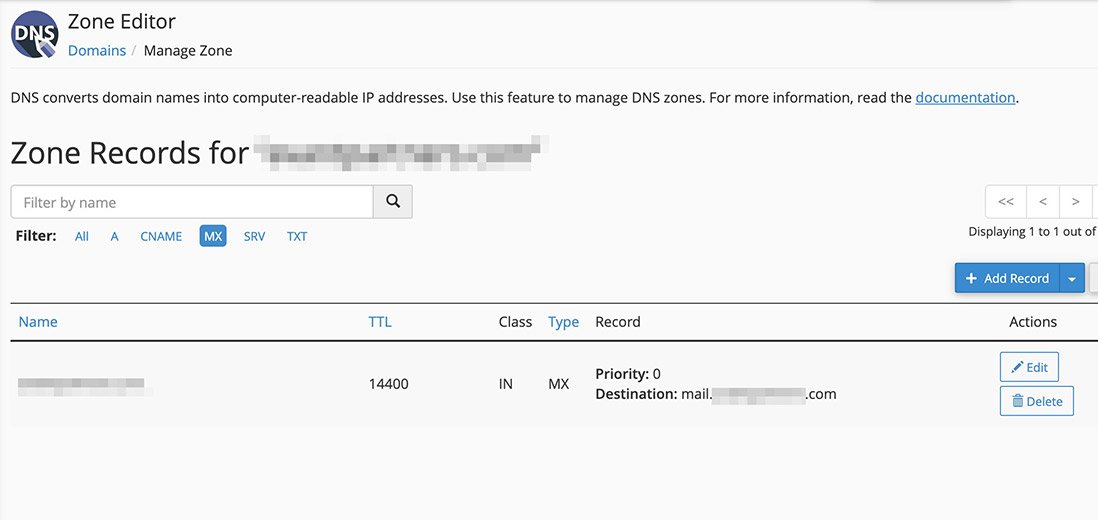
Ich habe in meinem cPanel einen MX-Eintrag mit „Priorität: 0“ und „mail.MEINEDOMAIN.com“ entfernt. Achte darauf, dass in deinem DNS kein MX-Eintrag mehr übrig ist.
Füge die MX-Einträge von Google Workspace / G Suite zu deinem DNS hinzu
Füge die folgenden 5 MX-Einträge hinzu, die Google Workspace / G Suite bereitstellt.
| Name | TTL | Typ | Priorität | Ziel |
|---|---|---|---|---|
| Leer oder @ | Standardwert | MX | 1 | aspmx.l.google.com |
| Leer oder @ | Standardwert | MX | 5 | alt1.aspmx.l.google.com |
| Leer oder @ | Standardwert | MX | 5 | alt2.aspmx.l.google.com |
| Leer oder @ | Standardwert | MX | 10 | alt3.aspmx.l.google.com |
| Leer oder @ | Standardwert | MX | 10 | alt4.aspmx.l.google.com |
Beispiel
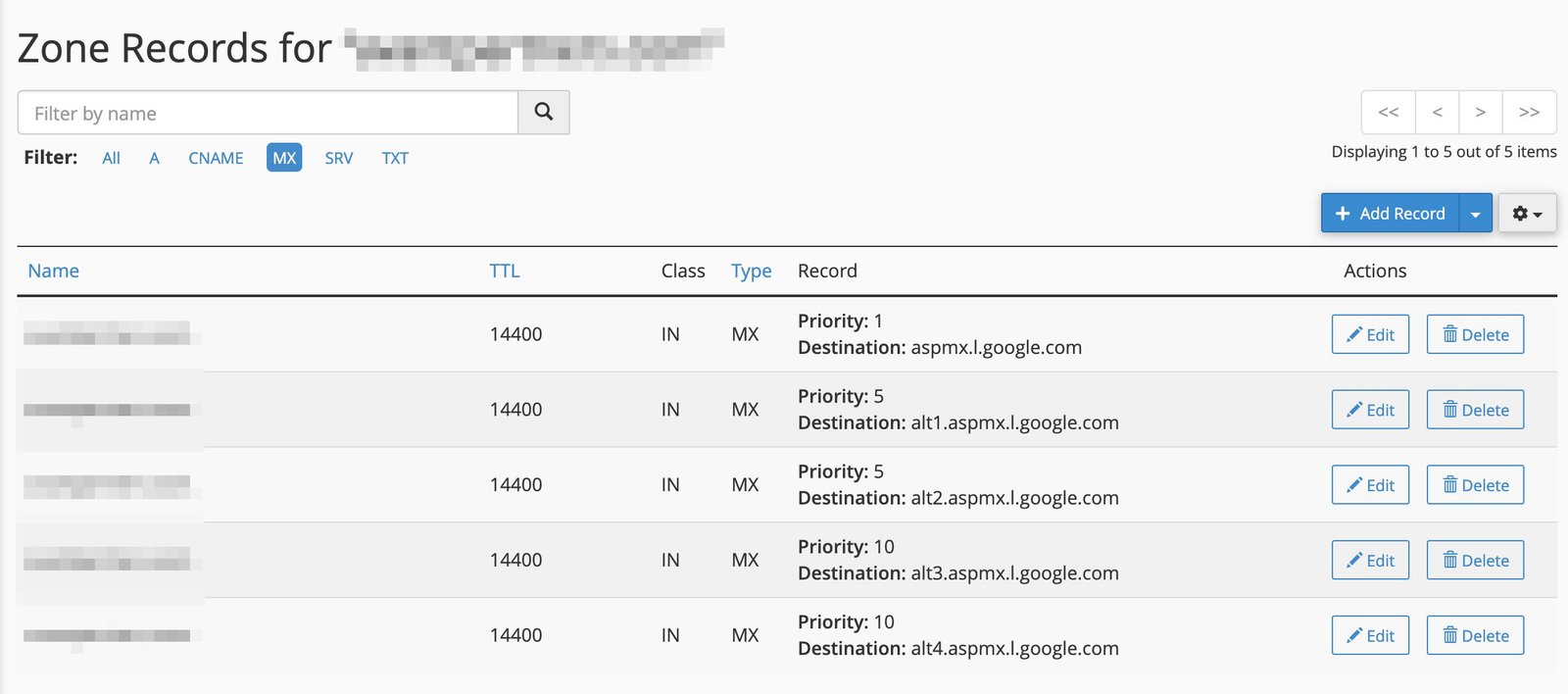
Sobald die DNS-Einträge gespeichert sind, laufen alle E-Mails deiner eigenen Domain über Google Workspace / G Suite und landen in deinem Gmail-Posteingang.