

Il mio nuovo cliente mi ha chiamato con urgenza: «La mia email non funziona. Per favore, sistemala il prima possibile.»
Il mio cliente mi aveva chiesto di creare il suo sito web, quindi avevo puntato il suo vecchio nome di dominio al mio server di hosting per lavorare, e la sua email ha smesso di funzionare. Non mi aveva mai parlato dell’email legata al vecchio dominio (ad esempio cliente@dominio.com). Sono andato nel panico per qualche minuto, ma per fortuna ho scoperto che la sua email era collegata a G Suite (oggi Google Workspace).
Qui ti mostro come modificare le impostazioni DNS per un indirizzo email o per tutte le email del tuo dominio (ad esempio tu@tuodominio.com). Questa impostazione si trova nella sezione delle impostazioni del tuo provider di dominio, dove di solito si chiama «DNS avanzato» o «Gestisci DNS». A volte si chiama «Zone Editor» nella sezione del tuo provider di hosting, e si può modificare se il dominio è collegato a un servizio di hosting.
Cancella/rimuovi i record MX dal tuo DNS
Per prima cosa, controlla se esistono record MX (Mail Exchange). Se ne trovi, rimuovili.
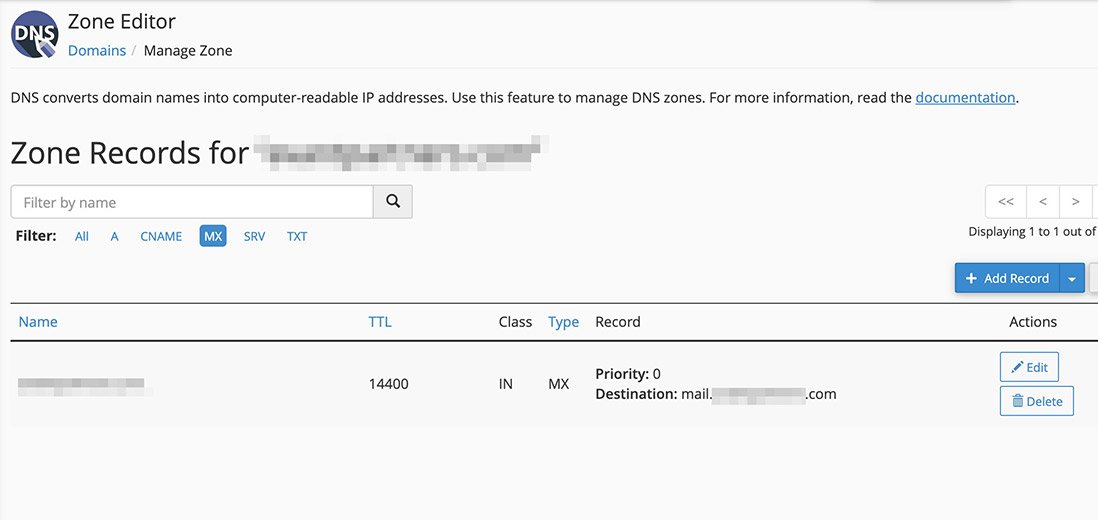
Io ho rimosso dal mio cPanel un record MX con «Priorità: 0» e «mail.MIODOMINIO.com». Assicurati che non resti alcun record MX nel tuo DNS.
Aggiungi i record MX di Google Workspace / G Suite al tuo DNS
Aggiungi i 5 record MX qui sotto, forniti da Google Workspace / G Suite.
| Nome | TTL | Tipo | Priorità | Destinazione |
|---|---|---|---|---|
| Vuoto o @ | Valore predefinito | MX | 1 | aspmx.l.google.com |
| Vuoto o @ | Valore predefinito | MX | 5 | alt1.aspmx.l.google.com |
| Vuoto o @ | Valore predefinito | MX | 5 | alt2.aspmx.l.google.com |
| Vuoto o @ | Valore predefinito | MX | 10 | alt3.aspmx.l.google.com |
| Vuoto o @ | Valore predefinito | MX | 10 | alt4.aspmx.l.google.com |
Esempio
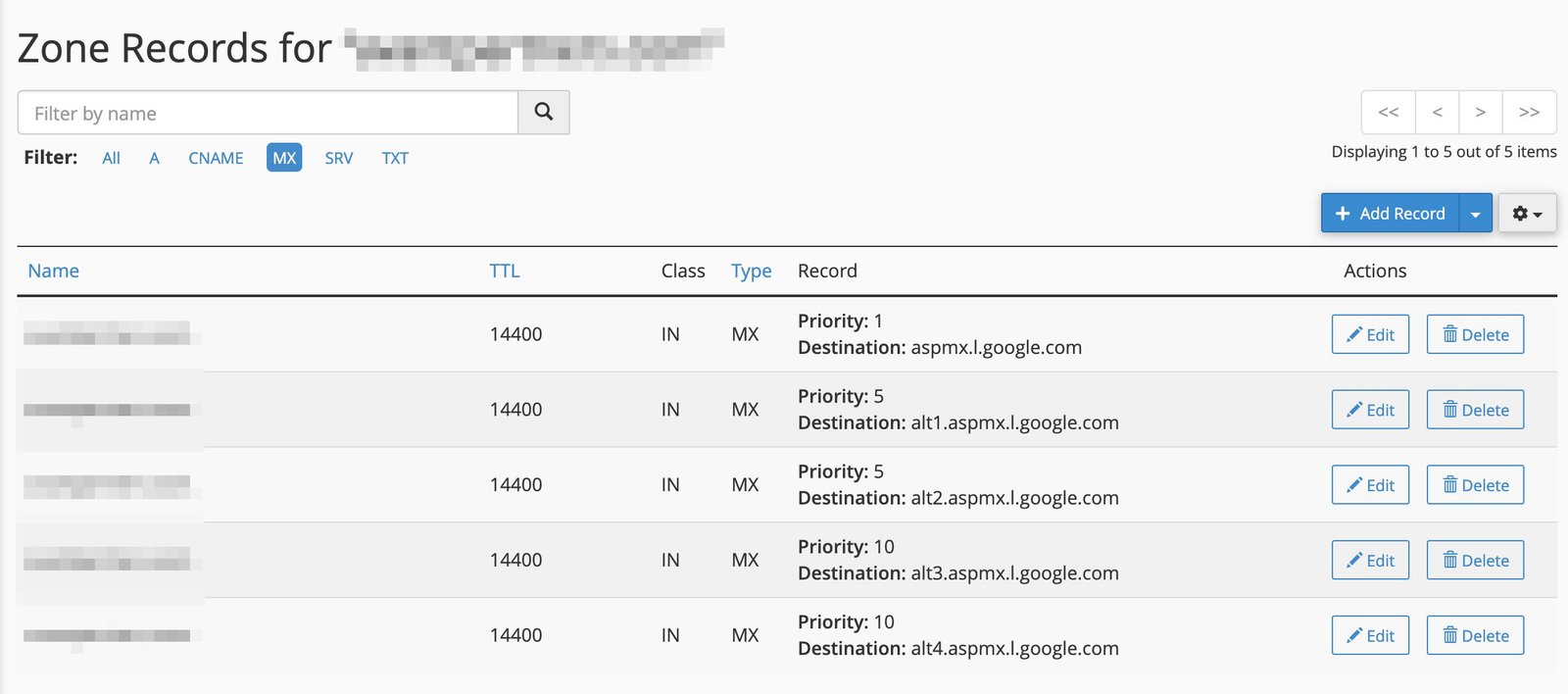
Non appena i record DNS vengono salvati, tutte le email del tuo dominio passeranno da Google Workspace / G Suite e arriveranno nella tua casella Gmail.