

اتصل بي عميلي الجديد بصوت مستعجل: «بريدي الإلكتروني متوقف. أرجو إصلاحه في أسرع وقت ممكن.»
كان عميلي قد طلب مني بناء موقعه، فوجّهت اسم نطاقه القديم إلى خادم الاستضافة لديّ كبيئة عمل، فتوقف بريده الإلكتروني عن العمل. لم يذكر لي قط البريد الموجود تحت نطاقه القديم (مثل client@domain.com). أصابني الذعر لدقائق، لكنني اكتشفت لحسن الحظ أن بريده مرتبط بـ G Suite (التي تُسمى الآن Google Workspace).
سأوضح هنا كيف تغيّر إعدادات DNS لبريد إلكتروني واحد أو لكل رسائل البريد على نطاقك الخاص (مثل you@yourowndomain.com). يمكنك إيجاد هذا الإعداد في تبويب الإعدادات لدى مزوّد النطاق، وغالبًا يُسمى «Advanced DNS» أو «إدارة DNS». وأحيانًا يُسمى «Zone Editor» في تبويب الإعدادات لدى مزوّد الاستضافة، ويمكن تعديله إذا كان نطاقك مرتبطًا بخدمة استضافة.
امسح سجلات MX من DNS
أولًا، تحقق من وجود أي سجلات MX (سجلات تبادل البريد). إذا وجدت أيًّا منها فاحذفه.
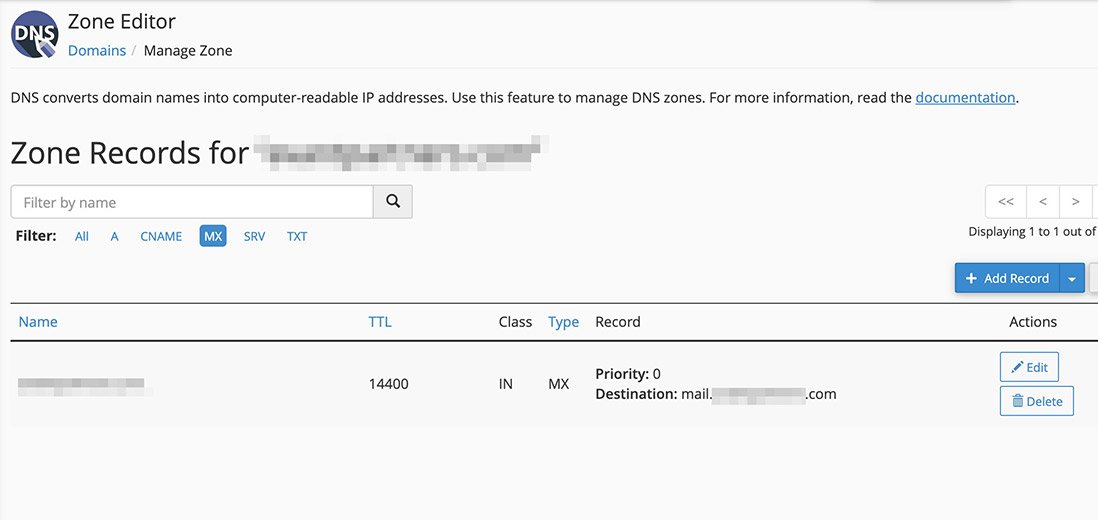
لقد حذفت من cPanel سجل MX بالأولوية «0» والقيمة «mail.MYDOMAIN.com». تأكد من عدم بقاء أي سجل MX في DNS.
أضف سجلات MX الخاصة بـ Google Workspace / G Suite إلى DNS
أضف سجلات MX الخمسة أدناه التي توفرها Google Workspace / G Suite.
| الاسم | TTL | النوع | الأولوية | الوجهة |
|---|---|---|---|---|
| فارغ أو @ | القيمة الافتراضية | MX | 1 | aspmx.l.google.com |
| فارغ أو @ | القيمة الافتراضية | MX | 5 | alt1.aspmx.l.google.com |
| فارغ أو @ | القيمة الافتراضية | MX | 5 | alt2.aspmx.l.google.com |
| فارغ أو @ | القيمة الافتراضية | MX | 10 | alt3.aspmx.l.google.com |
| فارغ أو @ | القيمة الافتراضية | MX | 10 | alt4.aspmx.l.google.com |
مثال
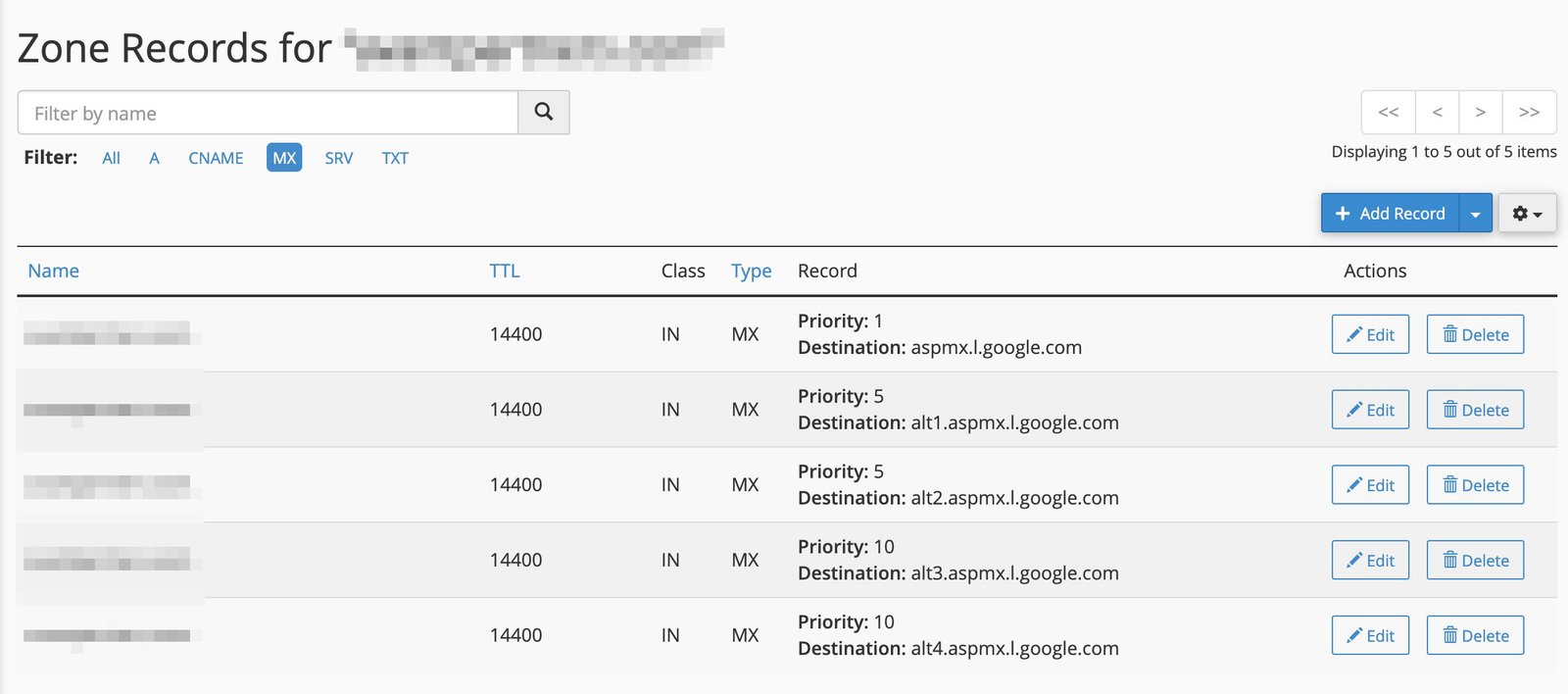
بمجرد حفظ سجلات DNS، ستمرّ جميع رسائل بريد نطاقك الخاص عبر Google Workspace / G Suite وتصل إلى صندوق Gmail الوارد لديك.