
Een arceringspatroon (diagonaal) geeft je ontwerpen een strakke uitstraling. Zo maak je het eenvoudig in Photoshop.
- Maak een nieuw document (File → New). Stel zowel breedte als hoogte in op 6 pixels.
- Open het paneel Lagen (Window → Layers). Verwijder de bestaande achtergrondlaag, zodat het document transparant is.
- Zoom in tot 3200% met het Zoom-gereedschap (het vergrootglas) in de werkbalk. Teken met het Potlood-gereedschap een diagonale lijn, zoals hieronder.

Pas het gerust aan met andere kleuren, richtingen en zelfs formaten, zoals 3 x 3 of 2 x 2 pixels. Je kunt het PSD-bestand ook hier downloaden:
Toepassing
- Ga verder met wat je hebt, of open gewoon het PSD-bestand hierboven.
- Ga naar Edit → Define Pattern en geef je patroon een naam naar keuze. Het patroon is nu gedefinieerd; laten we het op een afbeelding toepassen.
- Plaats een afbeelding met transparante achtergrond (File → Place; in huidige Photoshop-versies “Place Embedded”). Ik plaatste een png van een chocoladedonut.

- Maak een nieuwe laag (groene pijl rechts), vul die met een kleur naar keuze (ik koos wit) en sleep de laag onder de donutlaag.
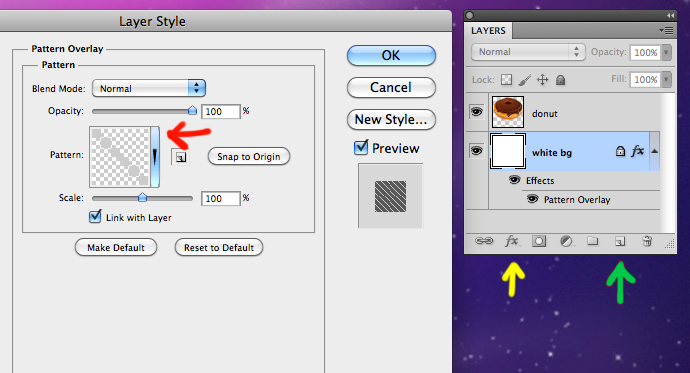
- Voeg een laagstijl toe aan die achtergrondlaag (die van mij heet “white bg”) door op de knop “fx” te klikken (gele pijl hierboven). Kies in het venster Layer Style “Pattern Overlay” en selecteer in de patroonkiezer (rode pijl) het diagonale arceringspatroon dat je hebt gemaakt.
Eindresultaat: