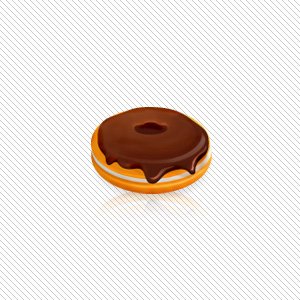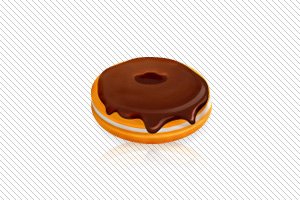
Ein Schraffur-Muster (diagonal) verleiht deinen Arbeiten einen eleganten Look. So erstellst du es ganz einfach in Photoshop.
- Erstelle ein neues Dokument (File → New). Stelle Breite und Höhe jeweils auf 6 Pixel.
- Öffne das Ebenen-Bedienfeld (Window → Layers). Lösche die vorhandene Hintergrundebene, damit das Dokument transparent ist.
- Zoome mit dem Zoom-Werkzeug (Lupe) in der Werkzeugleiste auf 3200 %. Zeichne mit dem Buntstift-Werkzeug eine diagonale Linie, wie unten gezeigt.
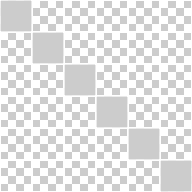
Du kannst das Muster mit anderen Farben, Richtungen und sogar Größen anpassen, etwa 3 x 3 oder 2 x 2 Pixel. Die PSD-Datei kannst du hier herunterladen:
Anwendung
- Mach mit dem weiter, was du hast, oder öffne einfach die PSD-Datei oben.
- Gehe zu Edit → Define Pattern und gib deinem Muster einen beliebigen Namen. Damit ist das Muster definiert – jetzt wenden wir es auf ein Bild an.
- Platziere ein Bild mit transparentem Hintergrund (File → Place; in aktuellen Photoshop-Versionen „Place Embedded“). Ich habe ein PNG mit einem Schokoladen-Donut platziert.
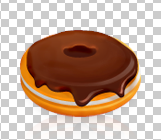
- Erstelle eine neue Ebene (grüner Pfeil rechts), fülle sie mit einer beliebigen Farbe (ich habe Weiß gewählt) und ziehe sie unter die Donut-Ebene.
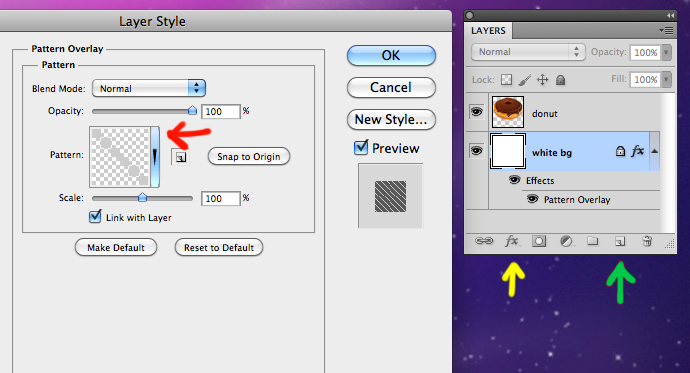
- Füge dieser Hintergrundebene (meine heißt „white bg“) einen Ebenenstil hinzu, indem du auf die Schaltfläche „fx“ klickst (gelber Pfeil oben). Wähle im Fenster Layer Style „Pattern Overlay“ und wähle in der Musterauswahl (roter Pfeil) das von dir erstellte diagonale Schraffur-Muster aus.
Endergebnis: