
Un patrón rayado (diagonal) da un toque elegante a tus diseños. Esta es una forma sencilla de crearlo en Photoshop.
- Crea un lienzo nuevo (File → New). Establece 6 píxeles tanto de ancho como de alto.
- Abre el panel Capas (Window → Layers). Elimina la capa de fondo existente para que el lienzo quede transparente.
- Amplía la vista hasta el 3200 % con la herramienta Zoom (la lupa) de la barra de herramientas. Dibuja una línea diagonal con la herramienta Lápiz, como en la imagen.

Puedes personalizarlo con otros colores, direcciones e incluso tamaños, como 3 x 3 o 2 x 2 píxeles. También puedes descargar el PSD aquí:
Aplicación
- Continúa con lo que ya tienes o simplemente abre el PSD de arriba.
- Ve a Edit → Define Pattern y ponle el nombre que quieras a tu patrón. Con eso ya está definido; ahora vamos a aplicarlo a una imagen.
- Coloca una imagen con fondo transparente (File → Place; en las versiones actuales de Photoshop, “Place Embedded”). Yo coloqué un PNG de una dona de chocolate.

- Crea una capa nueva (flecha verde a la derecha), rellénala del color que quieras (yo elegí blanco) y arrástrala debajo de la capa de la dona.
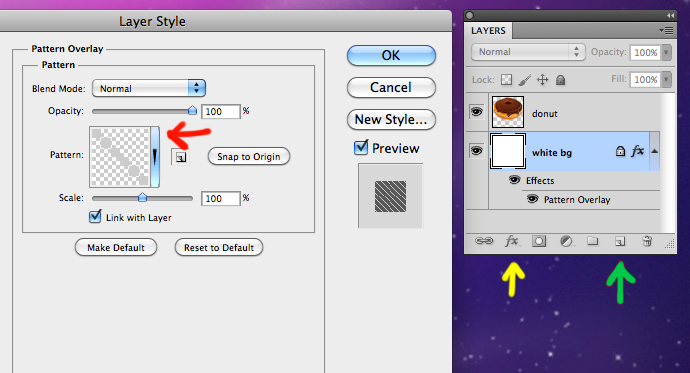
- Añade un estilo de capa a esa capa de fondo (la mía se llama “white bg”) haciendo clic en el botón “fx” (flecha amarilla de arriba). En la ventana Layer Style, elige “Pattern Overlay” y selecciona en el selector de motivos (flecha roja) el patrón rayado diagonal que creaste.
Resultado final: