

YouTube es una forma estupenda de incrustar vídeos en un sitio web, y el código de inserción es fácil de conseguir. Haz clic derecho en el vídeo que quieres insertar y elige «Copiar código de inserción» en el menú. Pega el código en tu HTML y ¡listo! El vídeo ya está en la página.
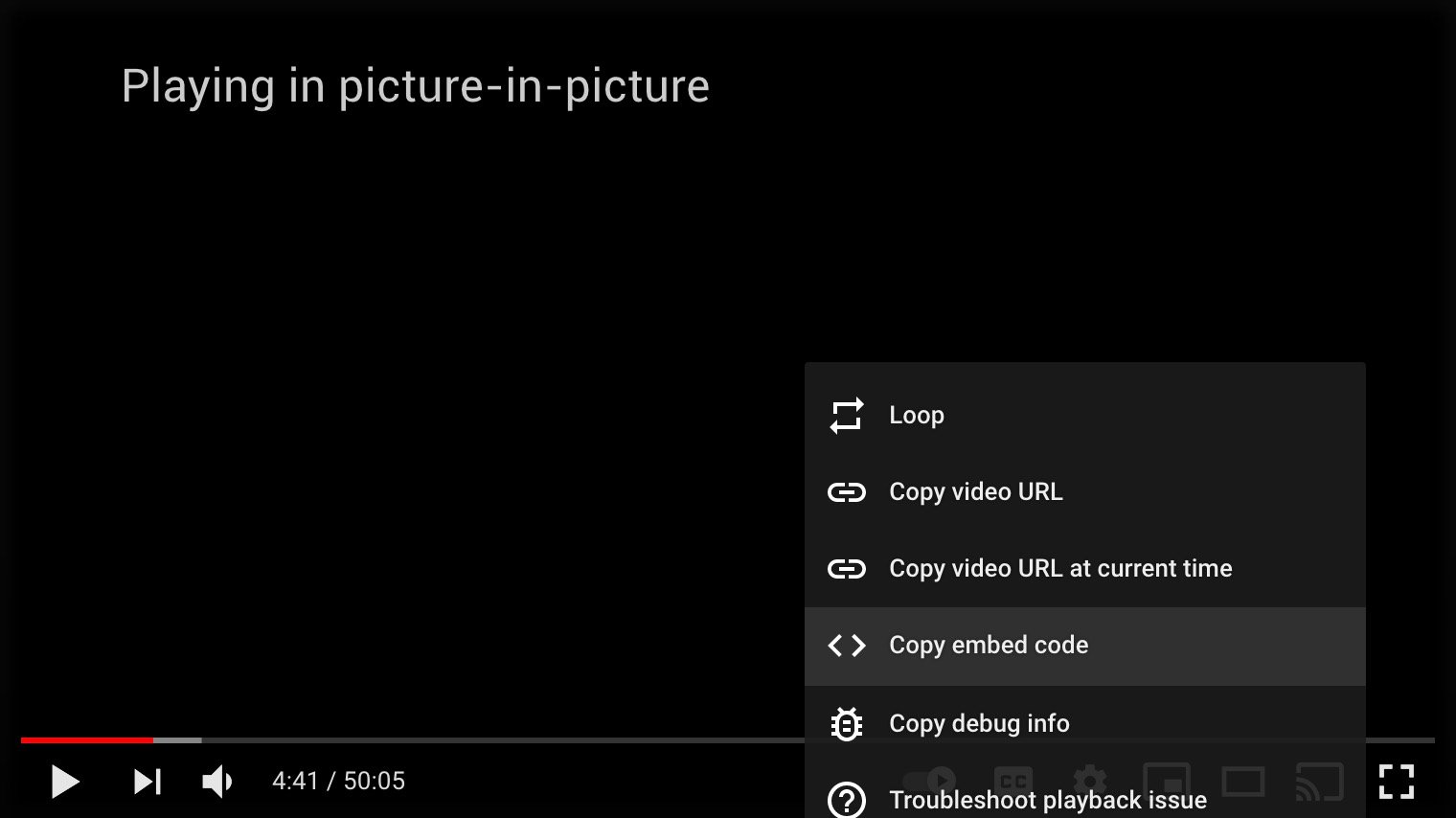
Puede que el vídeo se vea genial en la pantalla de tu ordenador, pero el código de inserción tiene un ancho y un alto fijos (por ejemplo, 708 × 398 píxeles). En pantallas pequeñas puede salirse de la página, y si solo lo estiras al ancho completo, aparecen barras negras arriba y abajo. ¿Cómo se soluciona?
Haz que un vídeo de YouTube sea responsive en cualquier pantalla
Envuelve el iframe que has incrustado en un <div class="video-embed">. Sustituye VIDEO_ID por el ID de tu vídeo.
HTML
<div class="video-embed">
  <iframe width="708" height="398" src="https://www.youtube.com/embed/VIDEO_ID" title="YouTube video player" allow="accelerometer; autoplay; clipboard-write; encrypted-media; gyroscope; picture-in-picture; web-share" referrerpolicy="strict-origin-when-cross-origin" allowfullscreen></iframe>
</div>
CSS
Copia el código de abajo y pégalo en tu archivo CSS.
.video-embed iframe {
    display: block;
    width: 100%;
    height: auto;
    aspect-ratio: 16 / 9;
    border: 0;
}
La propiedad aspect-ratio mantiene el reproductor exactamente en las mismas proporciones que el vídeo a cualquier ancho, así que el recuadro siempre encaja con la imagen. La mayoría de los vídeos de YouTube son 16:9; para un vídeo 4:3 usa 4 / 3 y para un Short vertical, 9 / 16.
¿Necesitas dar soporte a navegadores muy antiguos que no entienden aspect-ratio? Usa entonces el truco clásico del padding. 56,25 % es 9 ÷ 16, es decir, la altura de un vídeo 16:9 como porcentaje de su ancho:
.video-embed {
    position: relative;
    height: 0;
    padding-bottom: 56.25%; /* 9 / 16 = 0.5625 */
}
.video-embed iframe {
    position: absolute;
    top: 0;
    left: 0;
    width: 100%;
    height: 100%;
    border: 0;
}
Nota: con CSS solo puedes eliminar las barras negras que provoca un reproductor con una forma incorrecta. Si las barras forman parte del propio archivo de vídeo, tendrás que recortar el vídeo. Y si usas el bloque de YouTube del editor de WordPress, ya lo hace por ti en los temas compatibles con incrustaciones responsive. ¡A programar!