

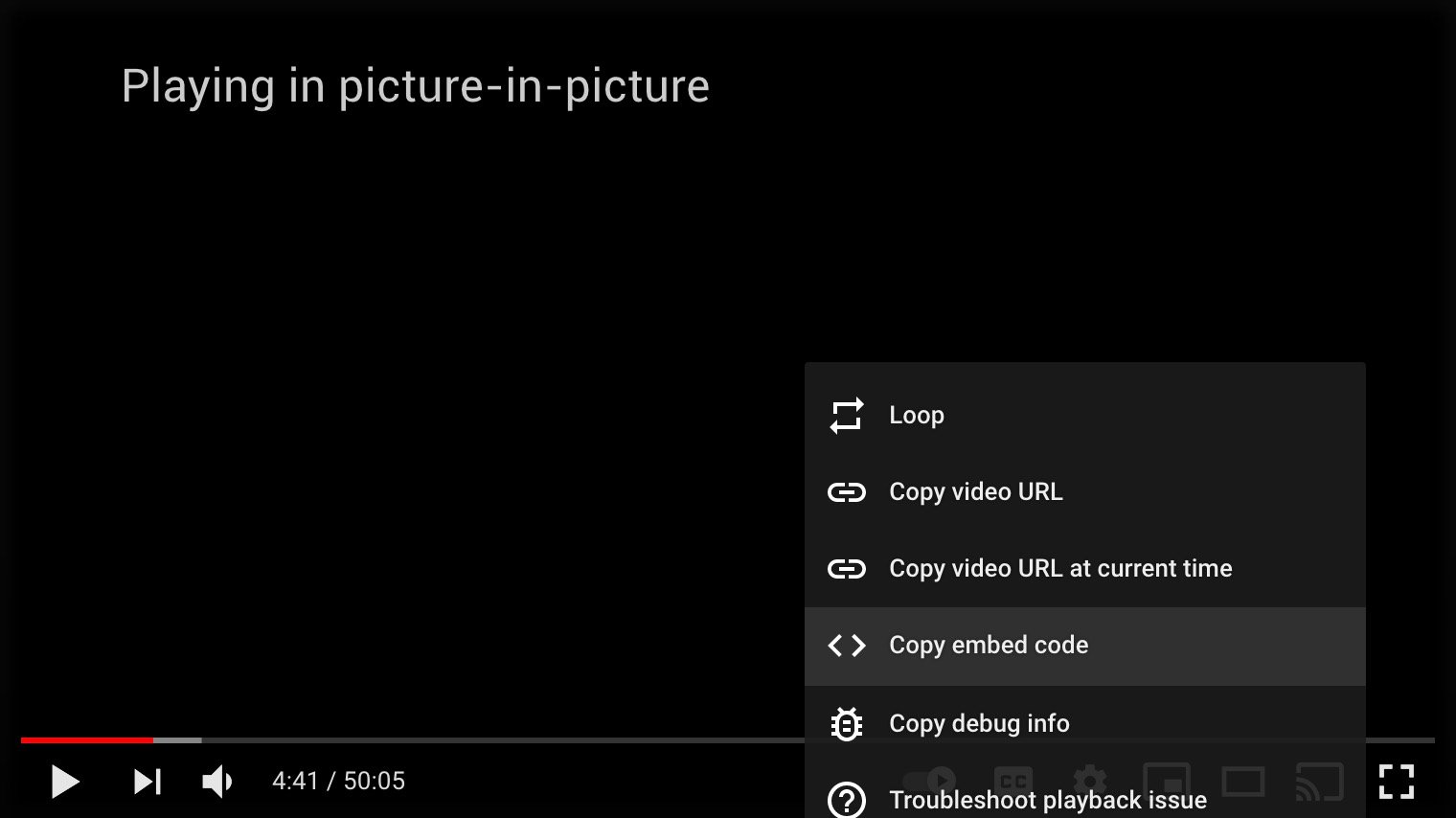
YouTube ist eine tolle Möglichkeit, Videos auf einer Website einzubinden, und den Einbettungscode bekommst du ganz leicht. Klick mit der rechten Maustaste auf das Video und wähle im Menü „Einbettungscode kopieren“. Füge den Code in dein HTML ein, und zack! Das Video ist auf der Seite.
Auf deinem Desktop-Bildschirm sieht das Video vielleicht super aus, aber der Einbettungscode hat eine feste Breite und Höhe (zum Beispiel 708 × 398 Pixel). Auf kleineren Bildschirmen kann es über die Seite hinausragen, und wenn du es nur auf volle Breite ziehst, entstehen schwarze Balken oben und unten. Wie behebst du das?
YouTube-Videos für alle Bildschirmgrößen responsiv machen
Umschließe das eingebettete iframe mit einem <div class="video-embed">. Ersetze VIDEO_ID durch die ID deines Videos.
HTML
<div class="video-embed">
  <iframe width="708" height="398" src="https://www.youtube.com/embed/VIDEO_ID" title="YouTube video player" allow="accelerometer; autoplay; clipboard-write; encrypted-media; gyroscope; picture-in-picture; web-share" referrerpolicy="strict-origin-when-cross-origin" allowfullscreen></iframe>
</div>
CSS
Kopiere den folgenden Code und füge ihn in deine CSS-Datei ein.
.video-embed iframe {
    display: block;
    width: 100%;
    height: auto;
    aspect-ratio: 16 / 9;
    border: 0;
}
Die Eigenschaft aspect-ratio hält den Player bei jeder Breite genau im Seitenverhältnis des Videos, sodass der Rahmen immer zum Bild passt. Die meisten YouTube-Videos sind 16:9; für ein 4:3-Video nimmst du 4 / 3, für ein hochkantiges Short 9 / 16.
Du musst sehr alte Browser unterstützen, die aspect-ratio nicht kennen? Dann nimm den klassischen Padding-Trick. 56,25 % ist 9 ÷ 16, also die Höhe eines 16:9-Videos in Prozent seiner Breite:
.video-embed {
    position: relative;
    height: 0;
    padding-bottom: 56.25%; /* 9 / 16 = 0.5625 */
}
.video-embed iframe {
    position: absolute;
    top: 0;
    left: 0;
    width: 100%;
    height: 100%;
    border: 0;
}
Hinweis: CSS entfernt nur schwarze Balken, die durch einen falsch geformten Player entstehen. Sind die Balken Teil der Videodatei selbst, musst du das Video zuschneiden. Und wenn du den YouTube-Block im WordPress-Editor verwendest, erledigt er das bei Themes mit Unterstützung für responsive Einbettungen bereits für dich. Viel Spaß beim Coden!