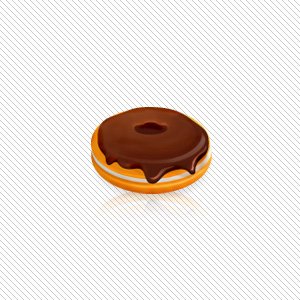
빗금(대각선) 패턴은 작업물에 세련된 느낌을 더해 줍니다. 포토샵에서 쉽게 만드는 방법을 소개합니다.
- 새 캔버스를 만듭니다(File → New). 가로와 세로를 모두 6픽셀로 설정합니다.
- 레이어 패널을 엽니다(Window → Layers). 기존 배경 레이어를 삭제해 캔버스를 투명하게 만듭니다.
- 도구 막대의 돋보기(Zoom) 도구로 3200%까지 최대한 확대합니다. 연필(Pencil) 도구로 아래 그림처럼 대각선을 그립니다.

다른 색상, 방향, 심지어 3 x 3 또는 2 x 2 픽셀 같은 다른 크기로 자유롭게 바꿔 보세요. PSD 파일은 여기서 내려받을 수 있습니다.
적용하기
- 지금까지 만든 것으로 계속하거나, 위의 PSD 파일을 열어도 됩니다.
- Edit → Define Pattern으로 이동해 원하는 이름을 붙입니다. 이것으로 패턴 정의는 끝났습니다. 이제 이미지에 적용해 보겠습니다.
- 배경이 투명한 이미지를 배치합니다(File → Place, 최신 포토샵에서는 “Place Embedded”). 저는 초콜릿 도넛 PNG 이미지를 배치했습니다.

- 새 레이어를 만들고(오른쪽의 초록색 화살표) 원하는 색으로 채운 뒤(저는 흰색) 도넛 레이어 아래로 드래그합니다.
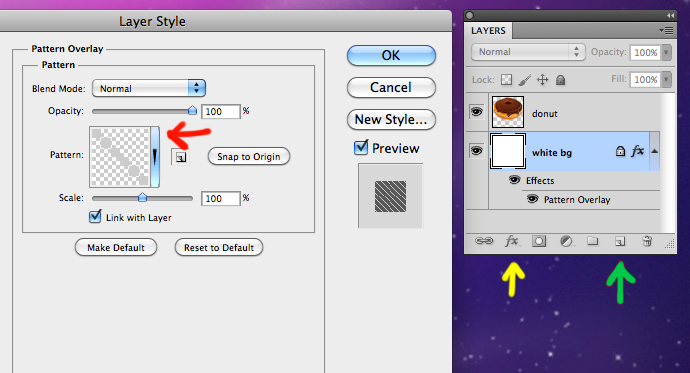
- 위 그림의 “fx” 버튼(노란색 화살표)을 눌러 이 배경 레이어(제 레이어 이름은 “white bg”)에 레이어 스타일을 추가합니다. Layer Style 창에서 “Pattern Overlay”를 선택하고, 패턴 선택기(빨간색 화살표)에서 직접 만든 대각선 빗금 패턴을 고릅니다.
최종 결과: