
Un motivo a tratteggio (diagonale) dà un tocco elegante ai tuoi lavori. Ecco un modo semplice per crearlo in Photoshop.
- Crea un nuovo documento (File → New). Imposta 6 pixel sia per la larghezza sia per l’altezza.
- Apri il pannello Livelli (Window → Layers). Elimina il livello di sfondo esistente, così il documento diventa trasparente.
- Ingrandisci la vista fino al 3200% con lo strumento Zoom (la lente) nella barra degli strumenti. Disegna una linea diagonale con lo strumento Matita, come nell’immagine.

Puoi personalizzarlo con altri colori, direzioni e persino dimensioni, come 3 x 3 o 2 x 2 pixel. Puoi anche scaricare qui il PSD:
Applicazione
- Continua con quello che hai già, oppure apri semplicemente il PSD qui sopra.
- Vai su Edit → Define Pattern e dai al motivo il nome che preferisci. Il motivo è definito: ora applichiamolo a un’immagine.
- Inserisci un’immagine con sfondo trasparente (File → Place; nelle versioni attuali di Photoshop “Place Embedded”). Io ho inserito un PNG di una ciambella al cioccolato.

- Crea un nuovo livello (freccia verde a destra), riempilo del colore che vuoi (io ho scelto il bianco) e trascinalo sotto il livello della ciambella.
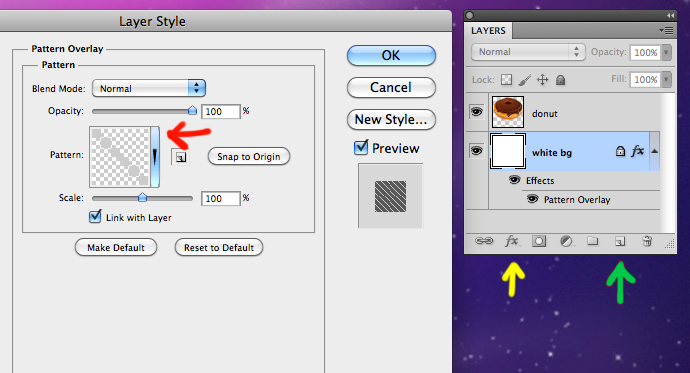
- Aggiungi uno stile livello a quel livello di sfondo (il mio si chiama “white bg”) facendo clic sul pulsante “fx” (freccia gialla qui sopra). Nella finestra Layer Style scegli “Pattern Overlay” e seleziona, dal selettore dei motivi (freccia rossa), il motivo a tratteggio diagonale che hai creato.
Risultato finale: