

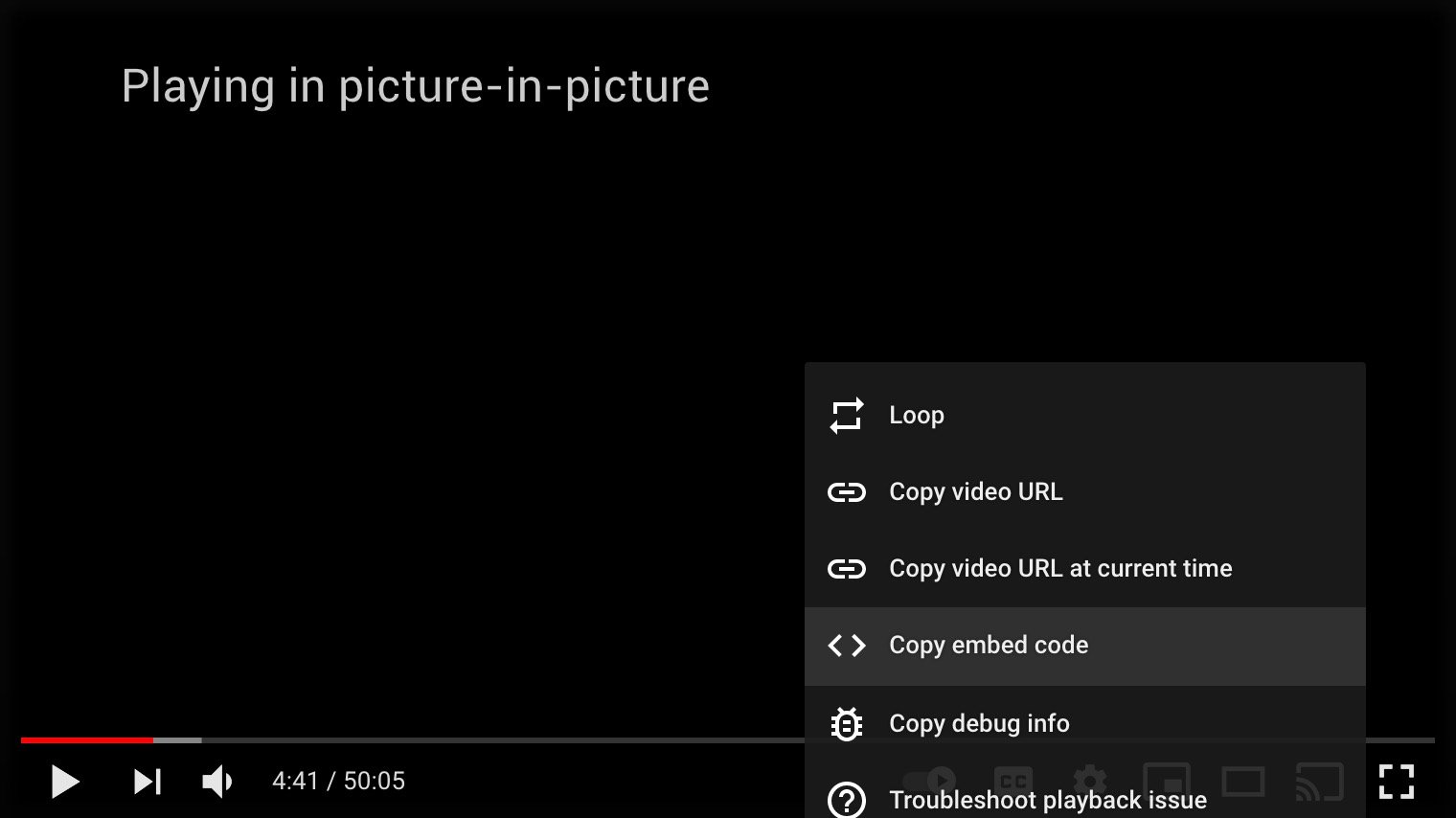
유튜브는 웹사이트에 동영상을 넣는 좋은 방법이고, 임베드 코드도 쉽게 얻을 수 있습니다. 넣고 싶은 동영상을 마우스 오른쪽 버튼으로 클릭하고 메뉴에서 “소스 코드 복사”를 선택하세요. 코드를 HTML에 붙여 넣으면 끝! 동영상이 페이지에 추가됩니다.
데스크톱 화면에서는 멋져 보여도, 임베드 코드에는 고정된 너비와 높이(예: 708 × 398픽셀)가 들어 있습니다. 작은 화면에서는 페이지 밖으로 넘칠 수 있고, 너비만 100%로 늘리면 영상 위아래에 검은 여백이 생깁니다. 어떻게 고칠까요?
모든 화면 크기에 맞는 반응형 유튜브 동영상 만들기
임베드한 iframe을 <div class="video-embed">로 감싸세요. VIDEO_ID는 내 동영상의 ID로 바꾸세요.
HTML
<div class="video-embed">
  <iframe width="708" height="398" src="https://www.youtube.com/embed/VIDEO_ID" title="YouTube video player" allow="accelerometer; autoplay; clipboard-write; encrypted-media; gyroscope; picture-in-picture; web-share" referrerpolicy="strict-origin-when-cross-origin" allowfullscreen></iframe>
</div>
CSS
아래 코드를 복사해 CSS 파일에 붙여 넣으세요.
.video-embed iframe {
    display: block;
    width: 100%;
    height: auto;
    aspect-ratio: 16 / 9;
    border: 0;
}
aspect-ratio 속성은 너비와 상관없이 플레이어를 동영상과 똑같은 비율로 유지하므로, 상자가 항상 화면에 꼭 맞습니다. 대부분의 유튜브 동영상은 16:9입니다. 4:3 동영상이면 4 / 3, 세로형 쇼츠라면 9 / 16를 쓰세요.
aspect-ratio를 모르는 아주 오래된 브라우저도 지원해야 하나요? 그렇다면 고전적인 패딩 기법을 쓰세요. 56.25%는 9 ÷ 16, 즉 16:9 동영상의 높이를 너비에 대한 비율로 나타낸 값입니다.
.video-embed {
    position: relative;
    height: 0;
    padding-bottom: 56.25%; /* 9 / 16 = 0.5625 */
}
.video-embed iframe {
    position: absolute;
    top: 0;
    left: 0;
    width: 100%;
    height: 100%;
    border: 0;
}
참고: CSS로 없앨 수 있는 것은 플레이어 상자의 비율이 맞지 않아 생긴 검은 여백뿐입니다. 동영상 파일 자체에 여백이 들어 있다면 영상을 잘라내야 합니다. 또한 워드프레스 편집기의 YouTube 블록을 사용하면, 반응형 임베드를 지원하는 테마에서는 이 작업을 자동으로 해 줍니다. 즐거운 코딩 되세요!