

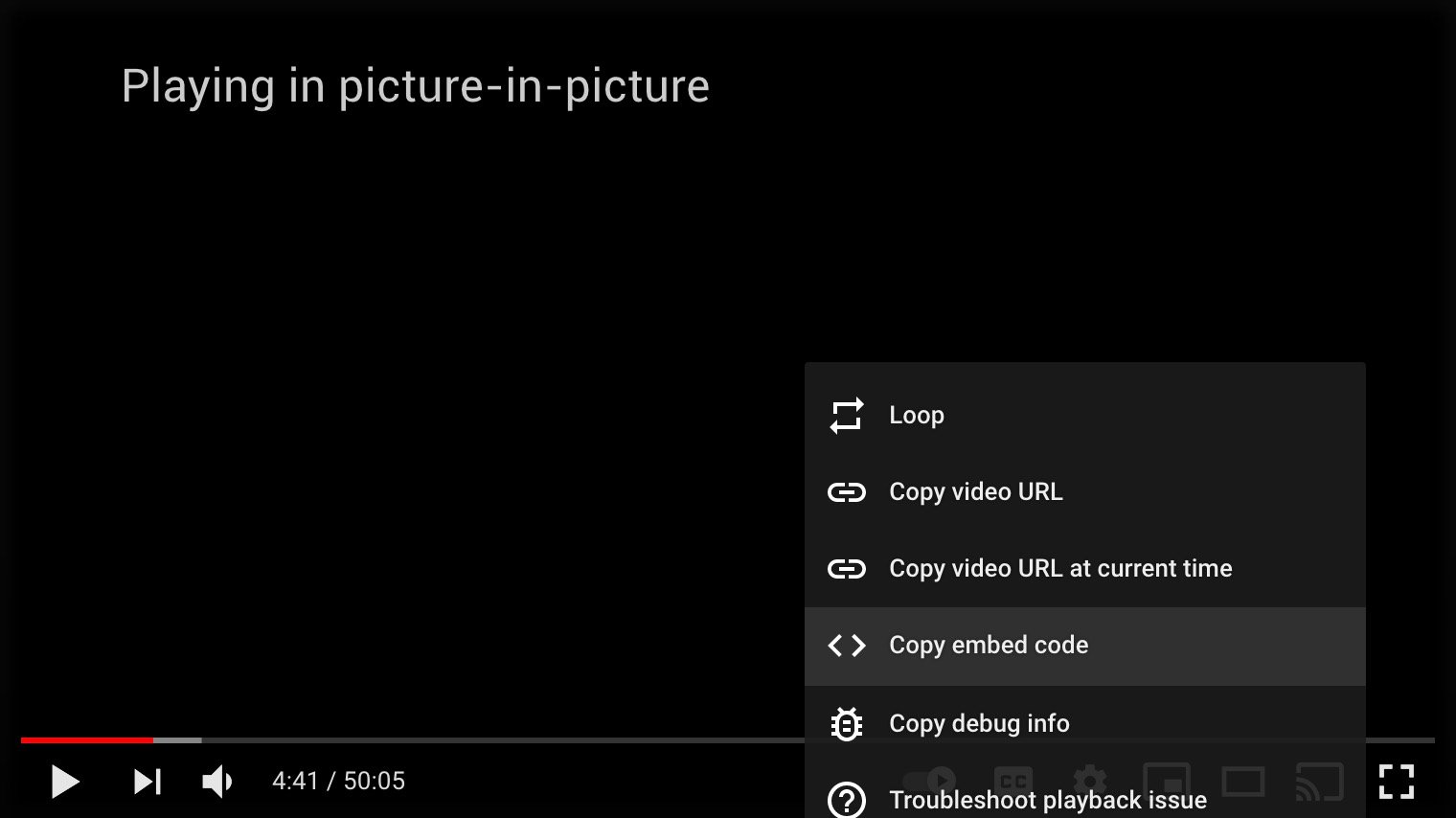
YouTube è un ottimo modo per incorporare video in un sito, e il codice da incorporare si ottiene facilmente. Fai clic destro sul video che vuoi incorporare e scegli «Copia codice da incorporare» dal menu. Incolla il codice nel tuo HTML ed ecco fatto! Il video è nella pagina.
Il video può avere un ottimo aspetto sullo schermo del computer, ma il codice da incorporare ha larghezza e altezza fisse (per esempio 708 × 398 pixel). Sugli schermi più piccoli può uscire dalla pagina e, se lo allarghi soltanto a tutta larghezza, compaiono bande nere sopra e sotto. Come si risolve?
Rendere un video YouTube responsive su tutti gli schermi
Avvolgi l’iframe incorporato in un <div class="video-embed">. Sostituisci VIDEO_ID con l’ID del tuo video.
HTML
<div class="video-embed">
  <iframe width="708" height="398" src="https://www.youtube.com/embed/VIDEO_ID" title="YouTube video player" allow="accelerometer; autoplay; clipboard-write; encrypted-media; gyroscope; picture-in-picture; web-share" referrerpolicy="strict-origin-when-cross-origin" allowfullscreen></iframe>
</div>
CSS
Copia il codice qui sotto e incollalo nel tuo file CSS.
.video-embed iframe {
    display: block;
    width: 100%;
    height: auto;
    aspect-ratio: 16 / 9;
    border: 0;
}
La proprietà aspect-ratio mantiene il player esattamente nelle stesse proporzioni del video a qualsiasi larghezza, così il riquadro combacia sempre con l’immagine. La maggior parte dei video YouTube è 16:9; per un video 4:3 usa 4 / 3 e per uno Short verticale 9 / 16.
Devi supportare browser molto vecchi che non conoscono aspect-ratio? Usa allora il classico trucco del padding. 56,25% è 9 ÷ 16, cioè l’altezza di un video 16:9 in percentuale della sua larghezza:
.video-embed {
    position: relative;
    height: 0;
    padding-bottom: 56.25%; /* 9 / 16 = 0.5625 */
}
.video-embed iframe {
    position: absolute;
    top: 0;
    left: 0;
    width: 100%;
    height: 100%;
    border: 0;
}
Nota: il CSS elimina solo le bande nere causate da un player con la forma sbagliata. Se le bande fanno parte del file video stesso, devi ritagliare il video. E se usi il blocco YouTube dell’editor di WordPress, lo fa già lui per te con i temi che supportano gli embed responsive. Buon coding!