

O YouTube é uma ótima forma de incorporar vídeos num site, e o código de incorporação é fácil de obter. Clique com o botão direito no vídeo que quer incorporar e escolha «Copiar código de incorporação» no menu. Cole o código no seu HTML e pronto! O vídeo já está na página.
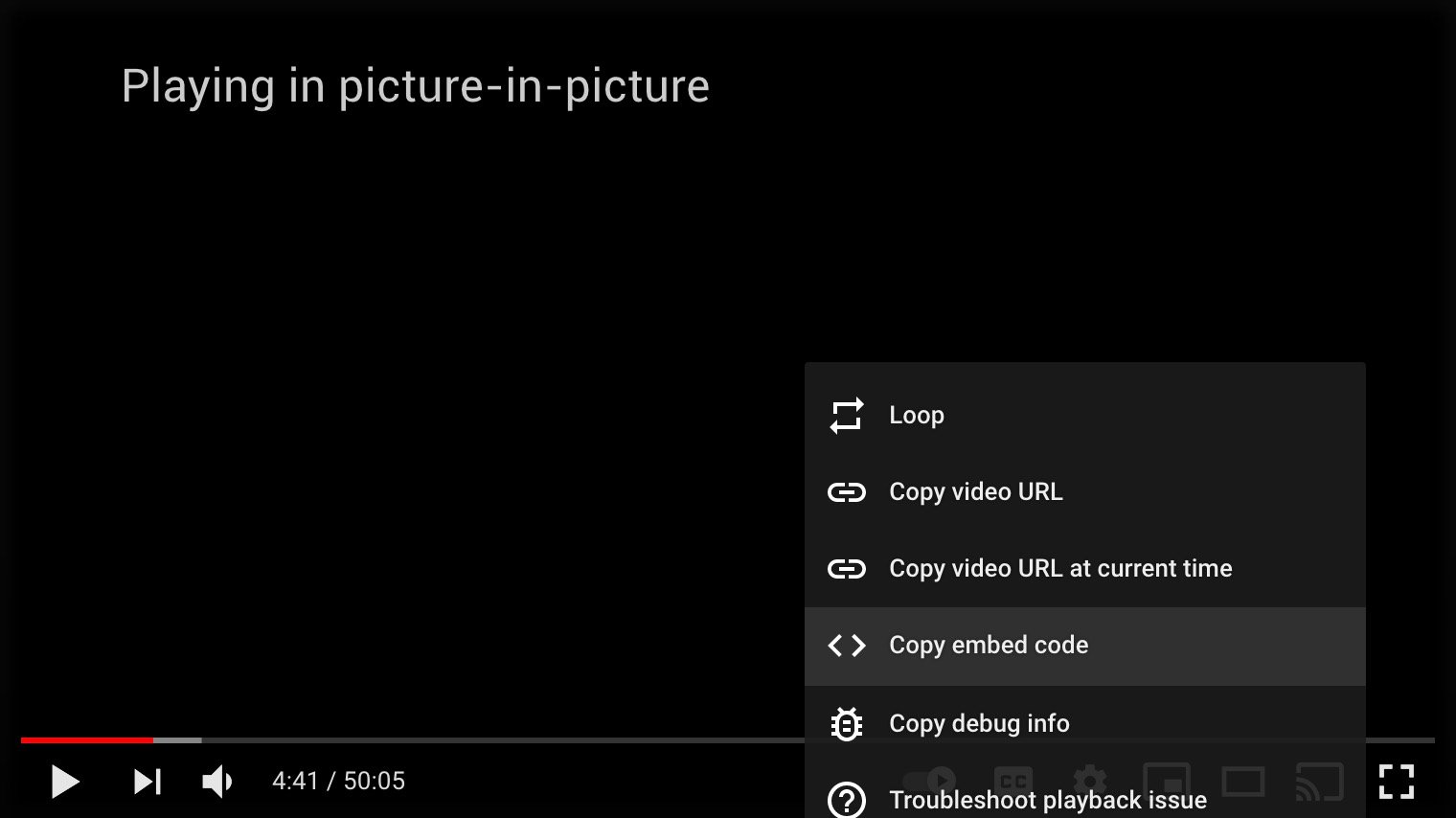
O vídeo pode ficar ótimo no ecrã do computador, mas o código de incorporação tem largura e altura fixas (por exemplo, 708 × 398 píxeis). Em ecrãs pequenos pode sair da página e, se apenas o esticar à largura total, aparecem barras pretas em cima e em baixo. Como resolver isto?
Torne um vídeo do YouTube responsivo em todos os ecrãs
Envolva o iframe que incorporou num <div class="video-embed">. Substitua VIDEO_ID pelo ID do seu vídeo.
HTML
<div class="video-embed">
  <iframe width="708" height="398" src="https://www.youtube.com/embed/VIDEO_ID" title="YouTube video player" allow="accelerometer; autoplay; clipboard-write; encrypted-media; gyroscope; picture-in-picture; web-share" referrerpolicy="strict-origin-when-cross-origin" allowfullscreen></iframe>
</div>
CSS
Copie o código abaixo e cole-o no seu ficheiro CSS.
.video-embed iframe {
    display: block;
    width: 100%;
    height: auto;
    aspect-ratio: 16 / 9;
    border: 0;
}
A propriedade aspect-ratio mantém o leitor exatamente nas mesmas proporções do vídeo em qualquer largura, por isso a caixa encaixa sempre na imagem. A maioria dos vídeos do YouTube é 16:9; para um vídeo 4:3 use 4 / 3 e para um Short vertical use 9 / 16.
Precisa de suportar navegadores muito antigos que não reconhecem aspect-ratio? Use antes o truque clássico do padding. 56,25% é 9 ÷ 16, ou seja, a altura de um vídeo 16:9 em percentagem da sua largura:
.video-embed {
    position: relative;
    height: 0;
    padding-bottom: 56.25%; /* 9 / 16 = 0.5625 */
}
.video-embed iframe {
    position: absolute;
    top: 0;
    left: 0;
    width: 100%;
    height: 100%;
    border: 0;
}
Nota: o CSS só elimina as barras pretas causadas por um leitor com a forma errada. Se as barras fizerem parte do próprio ficheiro de vídeo, terá de recortar o vídeo. E se usar o bloco do YouTube no editor do WordPress, ele já faz isto por si nos temas que suportam incorporações responsivas. Boa programação!